VPN教學
Google Chrome 應用商店
溫予澄··1 min
全文解答如何在 Google Chrome 相關商店與應用生態系中尋找、安裝與管理應用的實用指南。
在 Google Chrome 的世界裡,應用與擴充功能的取得方式其實相對直覺,但名字與服務的演變常讓使用者感到混淆。本文將把「Chrome 應用商店」與「Chrome Web Store」的關聯、安裝流程、注意事項與常見問題,整理成一份易於理解的指南,幫助你快速、安全地擴充瀏覽器功能。
編輯推薦:ZoogVPN — 安全、快速的VPN——超過1000個IP、100多個位置,最多10台設備同時使用,零日誌與256位加密。 立即獲取 →
Chrome Web Store 與 Chrome 應用商店的定位
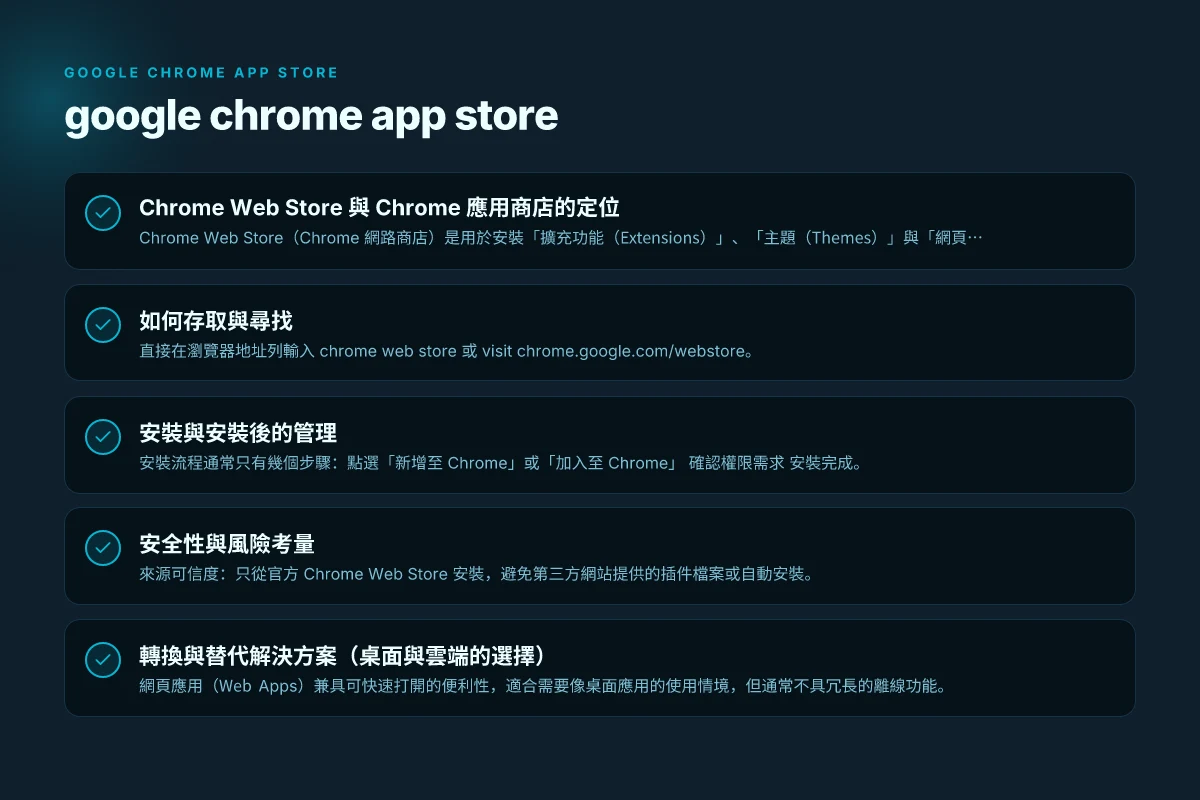
- Chrome Web Store(Chrome 網路商店)是用於安裝「擴充功能(Extensions)」、「主題(Themes)」與「網頁應用(Web Apps)」的官方商店。
- 早期有些稱呼會把它叫作「Chrome 應用商店」,但現在官方常用語是 Chrome Web Store,功能範圍也更清楚地分為三類。
- 對使用者而言,核心差異在於:擴充功能主要改變瀏覽器行為與介面、主題改變外觀、網頁應用則像把網站變成可打包的桌面型或獨立打開的應用。
如何存取與尋找
- 直接在瀏覽器地址列輸入 chrome 線上應用商店或 visit chrome.google.com/webstore。
- 在 Chrome 瀏覽器的工具欄點擊「更多工具」裡的「擴充功能」時,通常會看到「Chrome Web Store」的連結。
- 搜尋欄位可按功能、名稱或開發者過濾結果,亦可使用篩選條件(例如「Extensions」「Themes」「Web Apps」)快速定位。
- 選擇結果時,注意開發者名稱與評價星等、安裝量與最近更新日期,這些都是判斷可信度的參考。
安裝與安裝後的管理
- 安裝流程通常只有幾個步驟:點選「新增至 Chrome」或「加入至 Chrome」確認權限需求 > 安裝完成。
- 權限清單會列出該擴充功能需要的存取範圍,建議只安裝你信任的擴充,並避免授予過度權限的應用。
- 安裝後可在 chrome://extensions/ 或「擴充功能」頁面進行管理:開啟/關閉、刪除、設定該擴充的行為。
- 某些網頁應用會在新分頁開啟,或以捷徑的方式集成在新分頁頁面中,留意如何呼叫與退出。
安全性與風險考量
- 來源可信度:只從官方 Chrome Web Store 安裝,避免第三方網站提供的插件檔案或自動安裝。
- 權限審查:安裝前閱讀權限說明,避免安裝需要「管理你的裝置」或「讀取你全部數據」等過於高風險的擴充。
- 定期檢查與更新:開啟自動更新,並定期檢視已安裝的擴充,移除不再使用或可疑的程式。
- 安全更新與相容性:舊版擴充可能與新版本瀏覽器不相容,保持 Chrome 更新有助於安全性與穩定性。
轉換與替代解決方案(桌面與雲端的選擇)
- 網頁應用(Web Apps)兼具可快速打開的便利性,適合需要像桌面應用的使用情境,但通常不具冗長的離線功能。
- 擴充功能(Extensions)更適合增強瀏覽器功能與工作流程,例如廣告阻擋、密碼管理、截圖工具等。
- 主題(Themes)僅改變外觀,不影響功能,適合個性化裝飾。
- 某些工作流可選擇純網頁解決方案(雲端工具),同時配合適當的擴充功能,以達成更穩定與一致的使用體驗。
常見問題與排解表
- 如何移除不需要的擴充功能?
- 前往 chrome://extensions/,找到該擴充功能,點擊「移除」並確認。
- 為什麼新的擴充功能不顯示在工具列?
- 某些擴充會自動最小化,需進入地址列旁的擴充功能圖示區或點擊「自訂與控制 Google Chrome」的選單再固定顯示。
- 安裝後影響瀏覽速度怎麼辦?
- 先暫時禁用所有擴充功能,逐一啟用以找出拉慢的來源;確保是從官方商店取得的穩定版本。
- 如何更新到最新版本?
- Chrome 會自動更新擴充功能,若需要立即更新,可在 chrome://extensions/ 的開發者模式下點擊「更新」。
- 安裝後遇到權限錯誤該怎麼辦?
- 檢查該權限是否必要,若過於侵入性,考慮尋找替代的擴充或調整設定。
實務比較:四大類型的選擇與案例
| 類型 | 主要用途 | 常見例子 | 安裝後的注意重點 | 是否適合初學者 |
|---|---|---|---|---|
| 擴充功能(Extensions) | 增強瀏覽器功能 | AdBlock、LastPass、Grammarly | 需關注權限、定期檢查更新 | 高,直覺易用 |
| 網頁應用(Web Apps) | 獨立打開的網頁功能 | Google Docs、Notion Web App | 主要看離線能力與同步性 | 中等,視工作流而定 |
| 主題(Themes) | 改變介面外觀 | Solarized、Dracula 等等 | 不影響功能,僅外觀 | 高,快速美化 |
| 離線/雲端工具整合 | 整合工作流 | Google Drive 的離線功能、Evernote 擴充 | 注意同步與資料安全 | 中高,需設定 |
進階小貼士
- 先確定需求再挑選:若只是偶爾需要截圖或阻擋廣告,選擇單一、評價高且權限友善的擴充就好。
- 分類使用:將工作與私用分開管理,例如使用一組工作相關的擴充,避免同時安裝過多工具造成瀏覽器負荷。
- 備份與還原:若長期使用多個擴充,定期備份設定或在 Chrome 設定中同步擴充清單,方便換裝置時快速恢復。
- 設定同步:登入 Google 帳戶開啟同步功能,讓擴充設定、偏好與登入訊息在裝置間保持一致。
結論與建議 Chrome Web Store 是你官方且安全的入口,讓瀏覽器更貼近你的工作與生活需求。以「需求導向、信任來源、權限最小化」為原則,逐步嘗試與管理擴充功能、主題與網頁應用。對於初學者,建議先從「評價高、權限友善」的常用擴充開始,熟悉安裝與管理流程後再逐步加入更多工具。若你希望提升工作效率,從常用的四大類型中挑選1~2個核心工具,穩定運作之後再擴充,能讓 Chrome 的生態成為你日常工作與娛樂的有力助手。